갤럭시 멀티윈도우, 앱 3개보다 ‘반복 조합 2개’가 먼저입니다: App Pair 업무 설정법
갤럭시 멀티윈도우는 화면을 많이 쪼갠다고 생산성이 높아지지 않습니다. 자주 함께 쓰는 앱 2개를 먼저 정하고 App Pair로 저장하는 방식이 실제 업무 루틴을 만들기 쉽습니다.
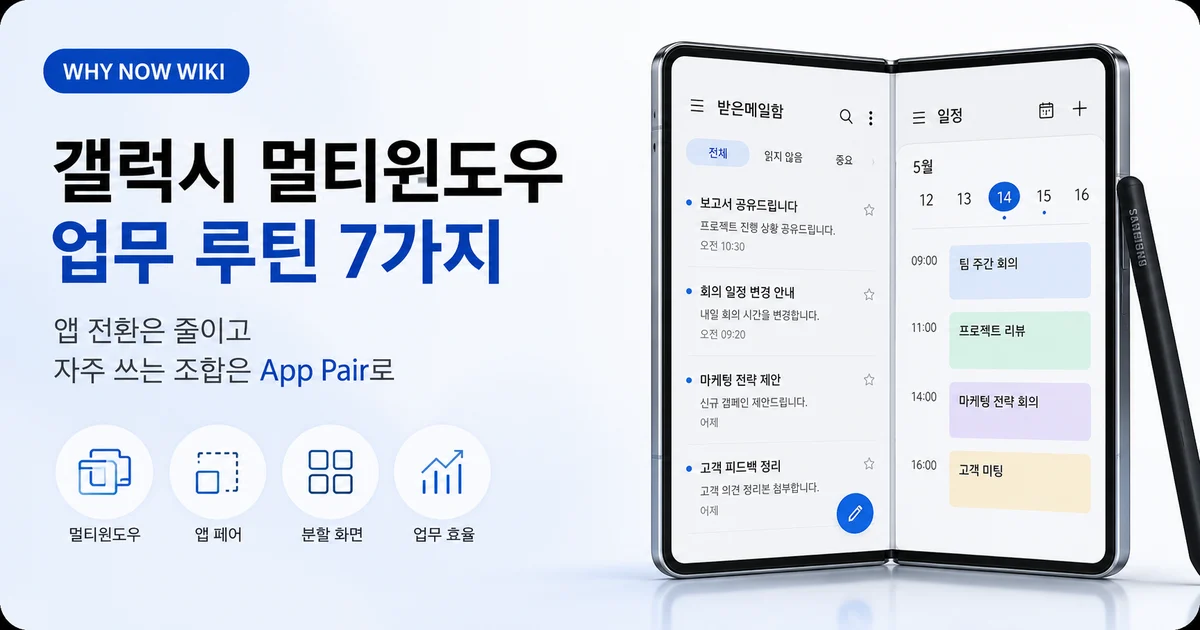
갤럭시 멀티윈도우는 화면을 많이 쪼갤수록 생산성이 올라가는 기능이 아닙니다. 실제 업무에서는 “항상 같이 보는 앱 2개”를 먼저 찾는 것이 더 중요합니다. 그 조합을 분할 화면으로 열고 반복한다면 App Pair로 저장해 실행 단계를 줄이는 방식이 효율적입니다.
분할 화면은 ‘계속 비교하는 두 앱’에 씁니다
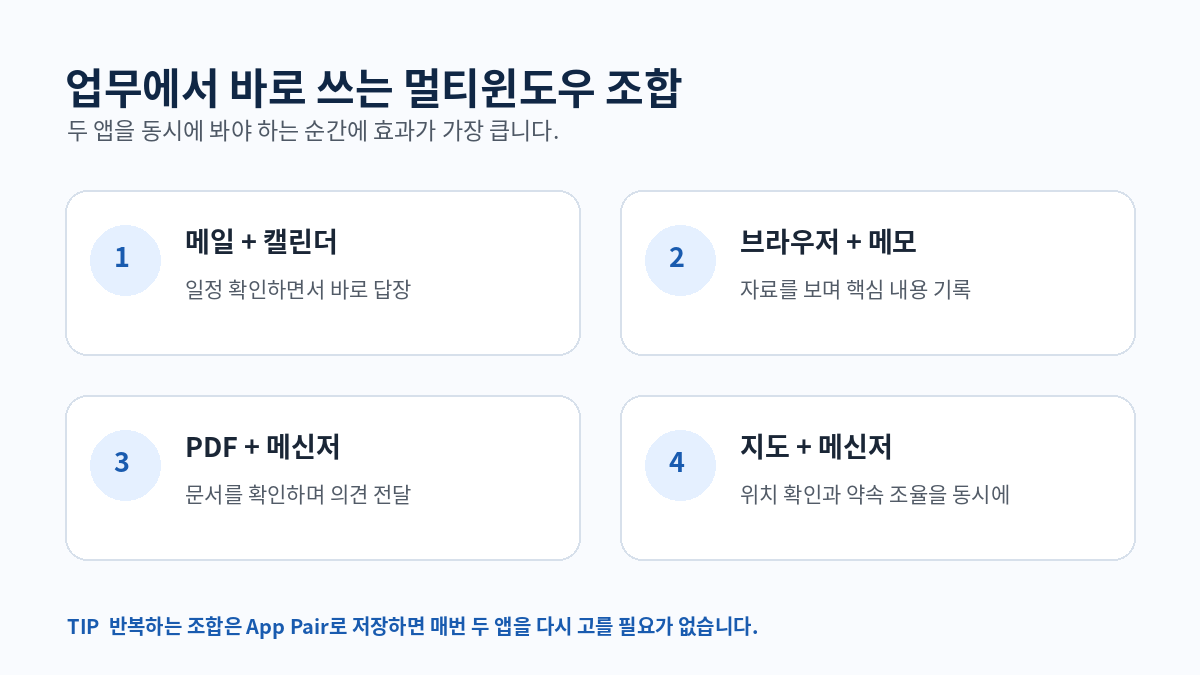
메일을 보면서 캘린더에 일정을 잡거나, 문서를 보면서 메신저에 내용을 옮기거나, 웹페이지를 보면서 메모를 작성하는 일은 두 화면을 반복해서 오가는 비용이 큽니다. 이런 작업이 분할 화면에 가장 잘 맞습니다.
- 메일 + 캘린더: 일정 조율
- PDF·문서 + 메모: 자료 요약
- 웹브라우저 + 메신저: 링크·정보 공유
- 영상회의 + 메모: 회의 기록
팝업 보기는 ‘잠깐 확인하고 닫는 앱’에 맞습니다
계산기, 인증 앱, 짧은 답장, 임시 메모처럼 몇 초만 확인하는 기능은 화면 절반을 계속 차지할 필요가 없습니다. 이런 앱은 팝업 보기로 띄워 두면 주 작업 화면을 더 넓게 유지할 수 있습니다. 두 앱을 계속 번갈아 봐야 하면 분할, 잠깐 보고 사라져도 되면 팝업이라고 구분하면 쉽습니다.
🛒 이거 찾고 계셨죠?
이 글의 일부 상품 링크를 통해 구매가 이루어지면 WHY NOW가 일정 수수료를 받을 수 있습니다. 이 링크를 통한 구매는 사이트 운영과 더 좋은 콘텐츠 제작에 도움이 되며, 구매자에게 추가 비용은 발생하지 않습니다.
반복되는 두 앱은 App Pair로 저장합니다
삼성전자 서비스 안내 기준으로 지원되는 One UI에서는 분할 화면 상태에서 가운데 구분선의 메뉴를 눌러 App Pair를 만들고 Edge 패널 등에 저장할 수 있습니다. 다음부터는 두 앱을 하나씩 찾아 띄우는 대신 저장된 조합을 한 번에 실행할 수 있습니다.
다만 메뉴 위치와 명칭은 기기 모델과 Android·One UI 버전에 따라 달라질 수 있습니다. 설명과 화면이 다르면 설정 검색에서 ‘멀티윈도우’, ‘분할 화면’, ‘Edge 패널’을 검색하거나 삼성전자 서비스의 해당 OS 안내를 확인하는 것이 빠릅니다.

업무용 App Pair는 이 3단계로 고릅니다
- 하루에 여러 번 오가는 앱 조합을 찾습니다.
- 두 앱 사이에서 복사·대조·일정 확인이 실제로 필요한지 봅니다.
- 일주일 동안 반복되면 App Pair로 저장하고 거의 안 쓰면 지웁니다.
App Pair를 너무 많이 만들면 다시 찾는 시간이 늘어납니다. 자주 쓰는 2~4개 조합만 남기는 편이 실용적입니다.
🛒 이거 찾고 계셨죠?
이 글의 일부 상품 링크를 통해 구매가 이루어지면 WHY NOW가 일정 수수료를 받을 수 있습니다. 이 링크를 통한 구매는 사이트 운영과 더 좋은 콘텐츠 제작에 도움이 되며, 구매자에게 추가 비용은 발생하지 않습니다.
3분할은 큰 화면에서 세 번째 정보가 계속 필요할 때만
최신 대화면 폴더블은 다양한 다중 창 배치를 지원하지만 3개 앱을 동시에 띄우면 각 창이 작아져 입력과 확인이 어려워질 수 있습니다. 세 번째 앱이 계산기처럼 잠깐 필요한 수준이라면 3분할보다 팝업이 낫습니다.
멀티윈도우가 안 될 때 먼저 확인할 것
- 해당 앱이 분할 화면이나 팝업 보기를 지원하는지
- 기기의 Android·One UI 버전이 안내와 같은지
- Edge 패널이 꺼져 있지는 않은지
- 회사 보안 앱이나 업무 프로필 정책이 창 실행을 제한하지 않는지
출처
🛒 이거 찾고 계셨죠?
이 글의 일부 상품 링크를 통해 구매가 이루어지면 WHY NOW가 일정 수수료를 받을 수 있습니다. 이 링크를 통한 구매는 사이트 운영과 더 좋은 콘텐츠 제작에 도움이 되며, 구매자에게 추가 비용은 발생하지 않습니다.
FAQ
갤럭시 모든 앱이 멀티윈도우를 지원하나요?
아닙니다. 앱 자체 정책이나 기기·One UI 버전에 따라 분할 화면 또는 팝업 보기가 제한될 수 있습니다.
App Pair는 어디에 저장되나요?
지원되는 One UI 버전에서는 분할 화면의 가운데 구분선 메뉴에서 App Pair를 만들어 Edge 패널 등에 저장할 수 있습니다. 메뉴 명칭과 위치는 OS 버전에 따라 달라질 수 있습니다.
화면을 3개로 나누는 게 업무에 더 좋은가요?
항상 그렇지는 않습니다. 화면이 작아지면 입력과 확인이 어려워질 수 있어 자주 비교해야 하는 2개 앱 조합부터 시작하는 편이 효율적입니다.
분할 화면과 팝업 보기 중 무엇을 써야 하나요?
두 앱을 계속 비교하거나 복사해야 하면 분할 화면이 유리하고 계산기·인증·짧은 답장처럼 잠깐 확인하는 앱은 팝업 보기가 편할 수 있습니다.